Unduh Video YouTube di iPhone, iPad, atau Mac
Dengan menggunakan layanan kami, Anda menyetujui Ketentuan Penggunaan.
Dipindai oleh

NortonTM Safe Web

Di perangkat Apple, mengunduh video YouTube sedikit lebih rumit daripada di Windows atau Android karena keterbatasan Safari di iOS. Di halaman ini kami jelaskan cara menyimpan video YouTube ke iPhone, iPad, dan Mac.
Untuk iPhone dan iPad, buka situs savefrom.co.id di browser dan tempelkan tautan videonya. Di Mac, Anda juga bisa memasang ekstensi gratis "savefrom.co.id Helper!" yang menambahkan tombol unduh langsung di halaman YouTube.

Langkah-Langkah Mengunduh Video YouTube di Mac

Jika Anda tertarik menyimpan video YouTube di Mac Anda, pastikan "savefrom.co.id Helper!" sudah terpasang.
Cara kerjanya: saat menonton video, arahkan kursor ke atasnya sampai tombol hijau muncul. Klik tombol itu dan tunggu sebentar. Ekstensi akan menampilkan pilihan format dan kualitas. Pilih salah satu, lalu pengunduhan dimulai.
Cara ini juga bisa dipakai langsung dari daftar video di halaman utama YouTube.
Menyimpan Video YouTube ke iPhone Anda
Bagi pengguna iPhone, mengunduh video YouTube sangat mudah. Anda dapat melakukannya langsung melalui situs web savefrom.co.id. Ikuti langkah-langkah mudah berikut:

1. Temukan dan salin URL video YouTube
Kunjungi YouTube, temukan video yang Anda inginkan, dan salin alamat webnya.
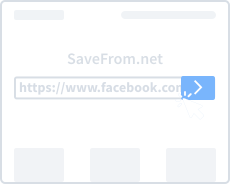
2. Buka savefrom.co.id dan tempelkan tautannya
Buka browser Anda dan pergi ke situs web savefrom.co.id. Masukkan URL yang telah disalin ke dalam kolom yang tersedia.
Anda akan melihat pilihan kualitas dan format yang bisa diputar di iPhone.
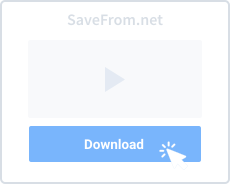
3. Pilih kualitas dan format yang diinginkan, lalu mulai pengunduhan
Dari menu dropdown, pilih format dan kualitas yang Anda sukai, kemudian tekan tombol unduh. Pengunduhan biasanya dimulai secara otomatis. Jika tidak, ikuti petunjuk di layar.
Pertanyaan yang Sering Diajukan
Pengunduh video kami untuk iPhone dan iPad tidak memberlakukan batasan apa pun. Unduh video dari YouTube, Facebook, atau platform lain sebanyak yang Anda perlukan.
Unduhan biasanya disimpan di folder "Download" perangkat Anda, yang merupakan lokasi default untuk Mac OS, Windows, dan Linux. Sebagian besar browser seperti Google Chrome, Mozilla Firefox, Opera, Safari, Microsoft Edge, dan Brave menggunakan folder ini secara default.
Ya. Ikuti cara yang dijelaskan di atas dan video akan tersimpan langsung ke perangkat Anda.
Tidak, kami tidak menyimpan file unduhan Anda di server kami. Ketika Anda menggunakan pengunduh video untuk iPhone kami, kami hanya mengambil tautan yang dapat diunduh berdasarkan URL yang Anda berikan.
Kalau video justru mulai diputar, tekan tautan unduh agak lama dan pilih opsi simpan file ("Save As" atau "Download Linked File") untuk memulai pengunduhan.
- Salin tautan video dari bilah alamat peramban Anda (gunakan Command + C di Mac);
- Kunjungi savefrom.co.id dan tempel tautan tersebut ke dalam kolom input;
- Pilih kualitas dan format yang Anda inginkan;
- Klik tombol ‘Download’;
- Selesai!
- Buka aplikasi YouTube dan cari video yang ingin Anda unduh;
- Ketuk tombol “Bagikan” (Share) dan pilih “Salin” (Copy) untuk menyalin tautan;
- Buka Safari dan kunjungi savefrom.co.id;
- Tempel (paste) tautan video ke dalam kolom teks;
- Pilih kualitas video dan klik Unduh (Download);
- Jika muncul jendela pop-up, tutup jendela tersebut menggunakan tombol Tab;
- Jika diminta, konfirmasi pengunduhan.
Tidak! Kami mengutamakan privasi Anda dan tidak melacak tautan apapun yang Anda masukkan ke dalam kolom.
Kami menyediakan format standar seperti MP4 dan berbagai tingkat kualitas termasuk SD, HD, FullHD, 2K, dan 4K, tergantung pada resolusi video asli. Misalnya, jika video tersedia dalam 1080p, maka akan disimpan dalam kualitas tersebut.
Untuk mengunduh video di iPhone atau iPad, kunjungi situs web kami menggunakan browser mobile, karena ekstensi browser hanya kompatibel dengan browser desktop.

SaveFrom.co.id helper
Membantu Anda mengunduh file dari YouTube, Facebook, Vimeo, dan lebih dari 40 situs web lainnya hanya dengan satu klik!